
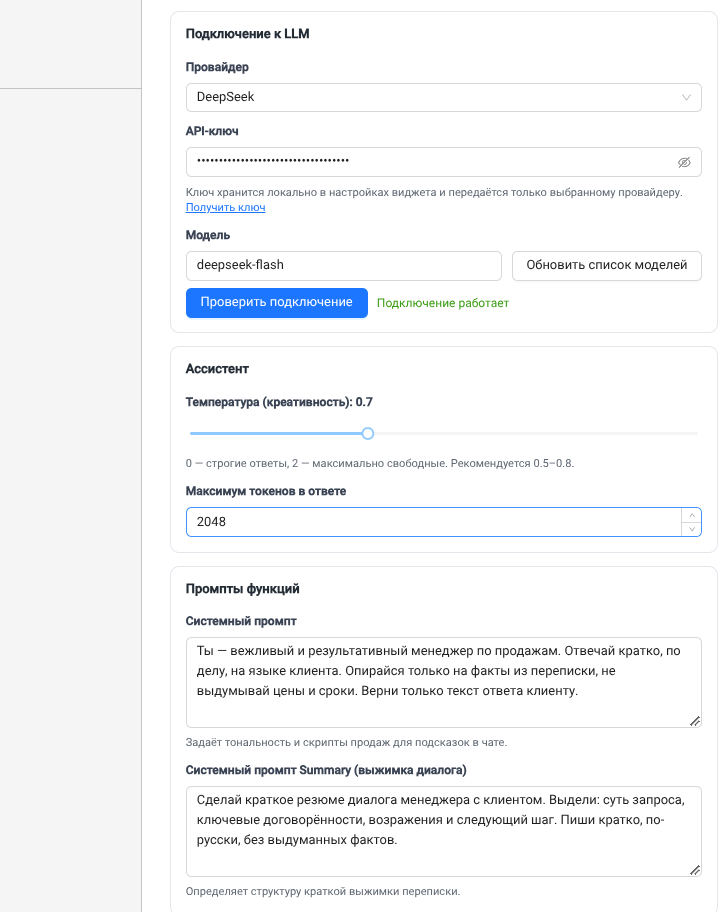
1. Подключение к LLM
- Откройте настройки виджета в amoCRM.
- В блоке «Подключение к LLM» выберите провайдера: DeepSeek, OpenAI или Custom — любой сервис, совместимый с OpenAI. По умолчанию уже подставлен DeepSeek с моделью deepseek-flash: качественные ответы, высокая скорость и низкая стоимость — для большинства порталов этого достаточно.
- Вставьте API-ключ и нажмите кнопку «Проверить подключение»: результат проверки появится рядом с кнопкой.
- При необходимости уточните модель. Кнопка «Обновить список моделей» подгружает актуальный список у провайдера, модель можно ввести и вручную.
- В блоке «Ассистент» настройте температуру (креативность) и максимум токенов в ответе.
- При необходимости отредактируйте системные промпты функций. «Системный промпт» задаёт тональность ответов в чате, «Системный промпт Summary (выжимка диалога)» — структуру краткой выжимки переписки.
2. Подключение через ProxyAPI
Если удобнее платить за токены в рублях и держать один ключ для всех моделей, подключите виджет через ProxyAPI — российский посредник к LLM с OpenAI-совместимым API. Запросы, как и при прямой настройке, уходят из браузера и минуют серверы разработчика виджета.
- Зарегистрируйтесь в личном кабинете ProxyAPI и создайте API-ключ (выглядит как
sk-...). - Пополните баланс: счёт пополняется в рублях, отдельная валютная карта не нужна. Без положительного баланса запросы вернут ошибку оплаты.
- В настройках виджета, в блоке «Подключение к LLM», выберите провайдера «Custom (OpenAI-совместимый)» и заполните поля:
| Поле | Значение |
|---|---|
| Провайдер | «Custom (OpenAI-совместимый)» |
| Адрес API (base_url) | api.proxyapi.ru |
| API-ключ | ключ sk-... из личного кабинета |
| Модель | <вендор>/<модель>, например openai/gpt-5-mini |
- Нажмите «Проверить подключение»: ожидаемый результат — «Подключение работает». При необходимости обновите список моделей кнопкой «Обновить список моделей».
3. Черновик ответа в чате (Copilot)
- Откройте карточку сделки и перейдите к переписке в чате.
- В области ввода сообщения нажмите кнопку «AI».

- Виджет соберёт всю переписку сделки и подготовит черновик ответа клиенту — он появится в поле ввода.
- Проверьте и при необходимости отредактируйте текст, затем отправьте сообщение обычной кнопкой «Отправить»: отправку всегда выполняет менеджер.
4. Краткая выжимка диалога (Summary)
- Откройте карточку сделки.
- Нажмите на три точки справа от названия сделки и выберите в списке «Суммировать диалог».
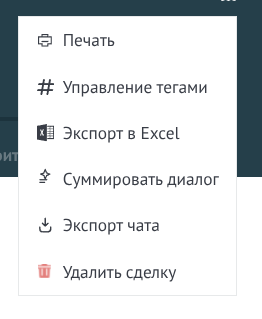
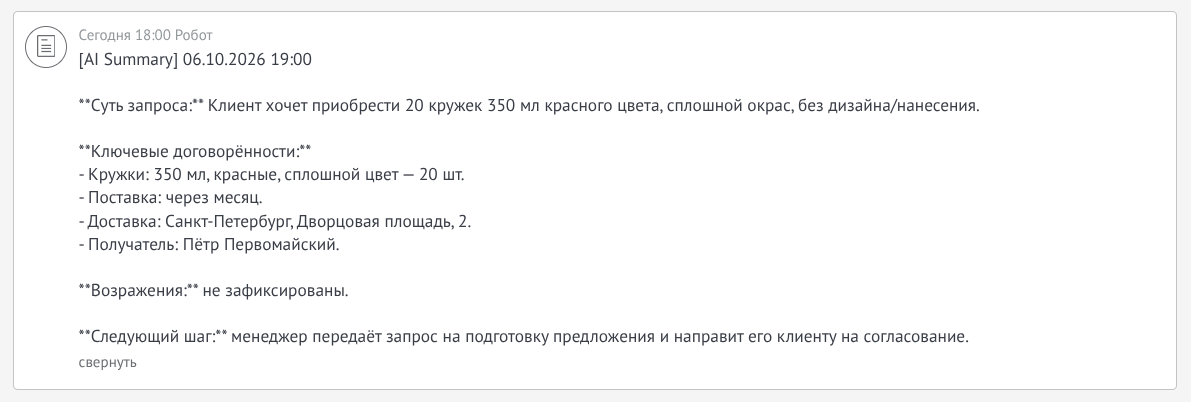
- Виджет соберёт переписку сделки и добавит в неё примечание с краткой выжимкой: суть запроса, ключевые договорённости, возражения и следующий шаг.
5. Техническая поддержка
Если у вас остались вопросы или есть предложения по улучшению виджета, свяжитесь с нами:
- Telegram: @robooster_crm
- Email: support@robooster.ru