
1. Что делает виджет
Виджет раскрывает длинные названия полей в карточках amoCRM. Подпись переносится на несколько строк, а не обрезается на границе колонки, поэтому смысл поля виден сразу. Соседние поля не слипаются.
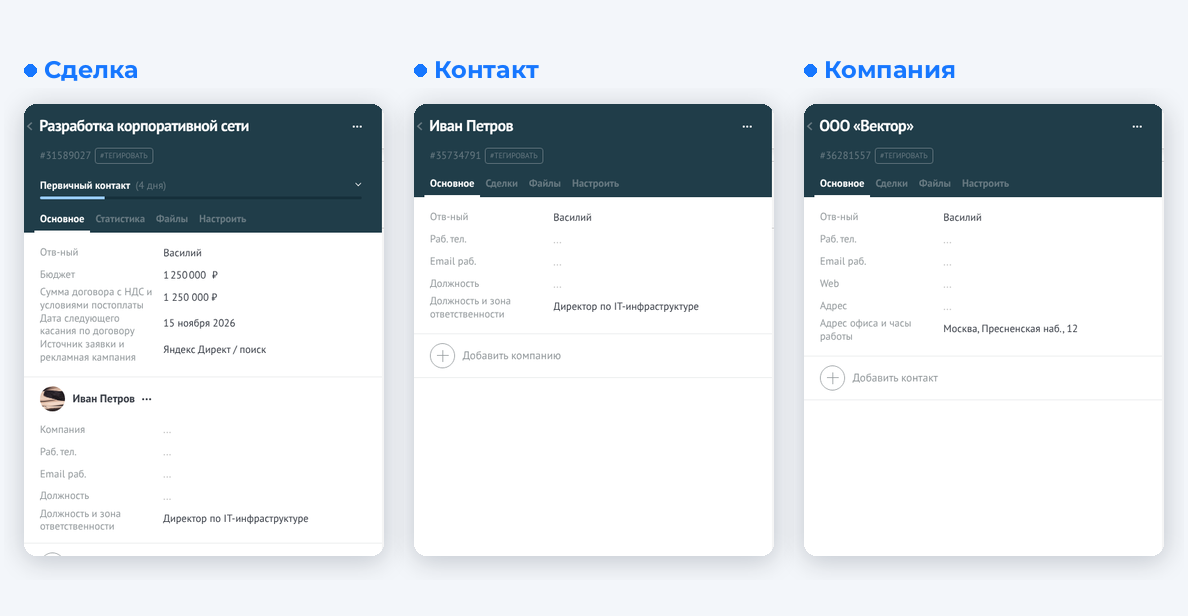
Виджет работает в трёх местах:
- карточка сделки;
- карточка контакта;
- карточка компании.
Данные CRM, названия полей и права доступа не меняются.
2. Установка
- Откройте amoМаркет и найдите «Полные названия полей от Robooster».
- Нажмите «Установить».
- Откройте настройки виджета, укажите телефон для связи с поддержкой и нажмите штатную кнопку «Сохранить». После этого виджет сразу работает.
3. Настройки
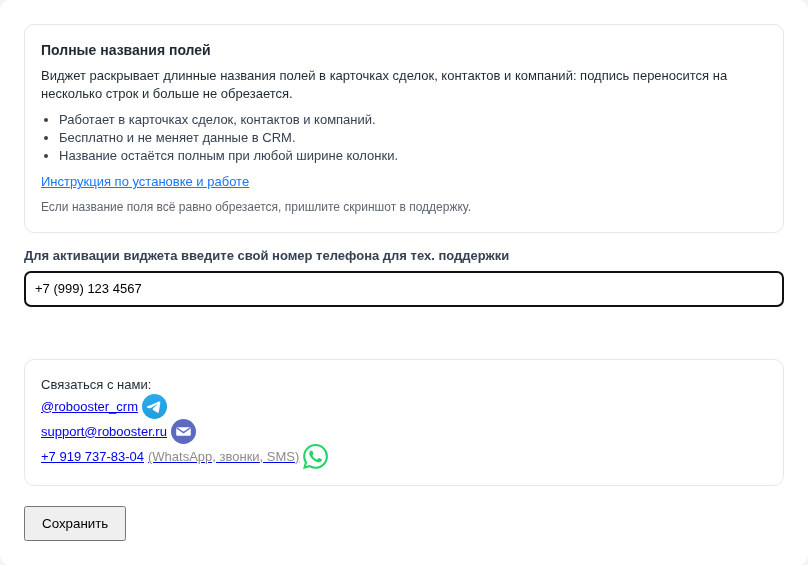
В настройках виджета есть описание, обязательное поле «Телефон для связи» и контакты поддержки.
4. Проверка результата
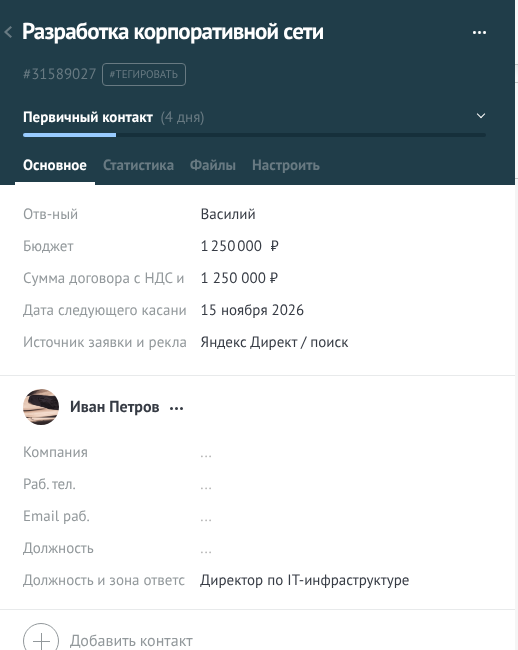
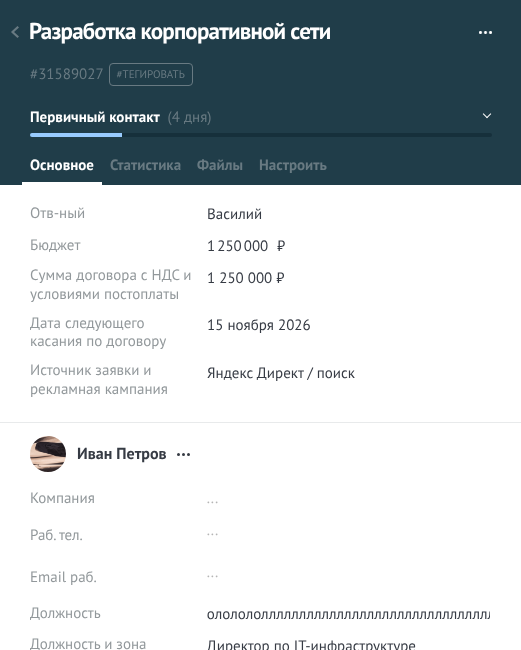
Откройте карточку сделки с длинным названием поля. До установки виджета подпись обрезается, после — переносится на несколько строк.
Тот же результат появляется в карточках контактов и компаний — отдельно включать виджет для каждого типа карточек не нужно.
5. Удаление
Отключите виджет в amoМаркете. Вместе с виджетом удаляются его стили: подписи полей возвращаются к стандартному отображению. Данные CRM при удалении не затрагиваются.
6. Поддержка
Если название поля всё равно обрезается или нужен другой сценарий, напишите нам:
- Telegram: @robooster_crm
- Email: support@robooster.ru
- WhatsApp: +7 919 737-83-04
Пришлите скриншот карточки и название поля — так мы быстрее разберёмся.