
1. Что делает виджет
Виджет создаёт сделки пакетно из общего списка контактов и компаний. Выделите несколько записей, выберите действие «создать сделки» и заполните одно окно — для каждой записи появится отдельная сделка со связью с её контактом или компанией.
Виджет работает в общем списке контактов и компаний, включая отдельные списки контактов и компаний. Существующие сделки и данные записей не меняются.
2. Установка
- Откройте amoМаркет и найдите «Массовое создание сделок от Robooster».
- Нажмите «Установить».
- Откройте настройки виджета, укажите телефон для связи с поддержкой и нажмите штатную кнопку «Сохранить».
3. Настройки
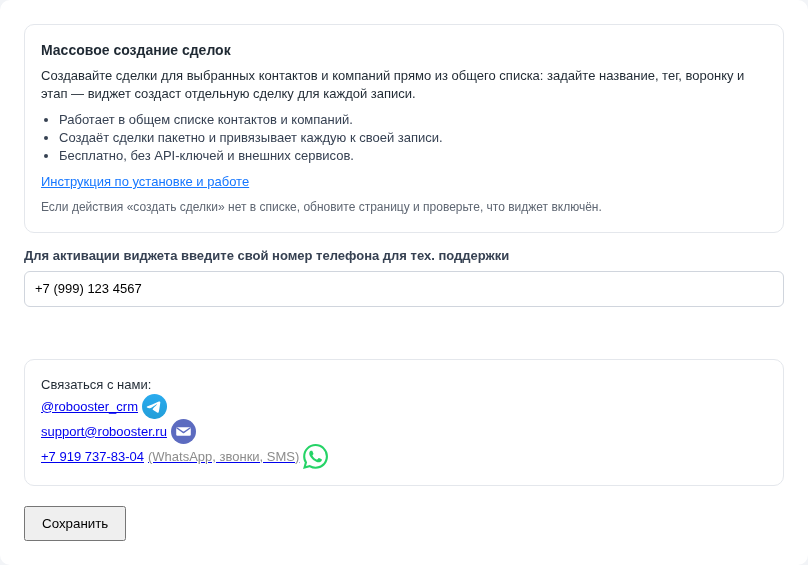
В настройках виджета есть описание, обязательное поле «Телефон для связи» и контакты поддержки.
4. Как создать сделки
- Откройте общий список контактов и компаний.
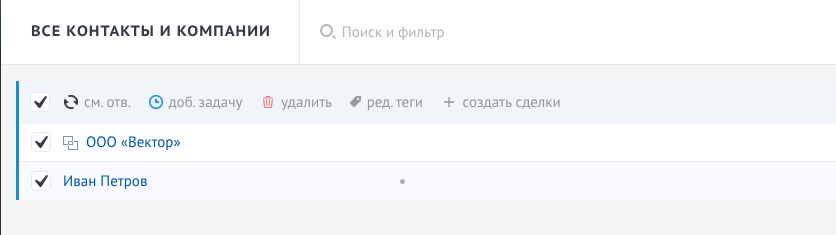
- Отметьте нужные контакты и компании. Можно выбрать все записи на странице.
- В появившейся панели действий нажмите «создать сделки».
5. Параметры создания
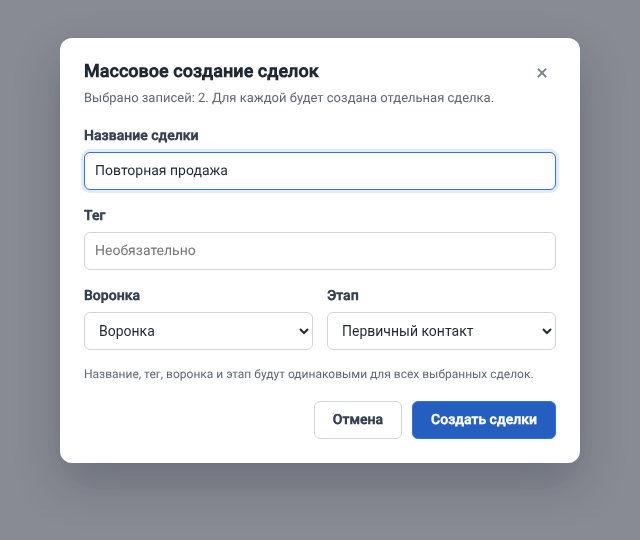
В открывшемся окне задайте общие параметры для всей группы:
- Название сделки — обязательное поле.
- Тег — необязательное поле; тег добавится к каждой сделке.
- Воронка — воронка, в которой появятся сделки.
- Этап — этап внутри выбранной воронки.
Название, тег, воронка и этап будут одинаковыми для всех создаваемых сделок. Связь с контактом или компанией виджет создаёт автоматически.
6. Результат
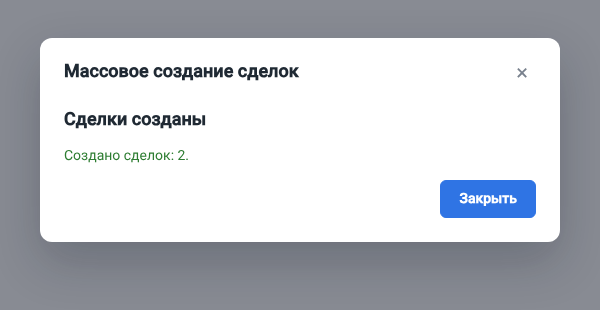
После нажатия «Создать сделки» виджет показывает, сколько сделок создано. Все сделки появляются в выбранной воронке и на выбранном этапе. Если создать сделку не удалось, окно остаётся открытым и показывает ошибку — можно проверить данные и повторить попытку.
7. Поддержка
Если действие не появляется в списке или сделки не создаются, напишите нам:
- Telegram: @robooster_crm
- Email: support@robooster.ru
- WhatsApp: +7 919 737-83-04