
1. Установка и синхронизация истории
- Перейдите в раздел amoМаркет → Установленные.
- Найдите виджет «Переходы по этапам от Robooster» и откройте его настройки.
- Если виджет ещё не активирован, укажите номер телефона в форме активации и нажмите «Сохранить» внизу окна настроек. Виджет включит тестовый период и запустит первичную синхронизацию.
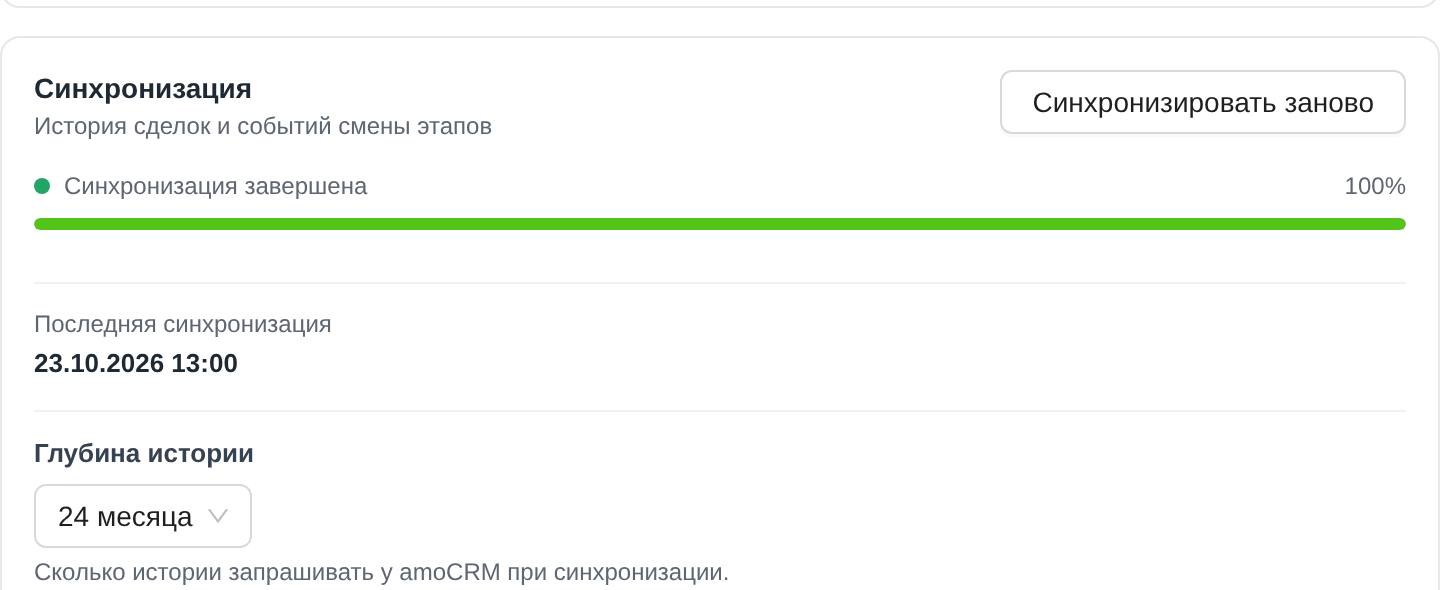
- Дождитесь в блоке «Синхронизация» надписи «Синхронизация завершена» и 100%. Ниже видны дата последней синхронизации, число сделок и переходов. Первичная синхронизация может занять несколько минут — не закрывайте окно настроек до её окончания.
- Выберите «Глубину истории» — 6, 12 или 24 месяца — и нажмите «Синхронизировать заново», чтобы применить значение. Чем глубже история, тем дольше синхронизация.
- Откройте раздел «Аналитика» → «Переходы по этапам» в левом меню.
2. Отчёт по этапу
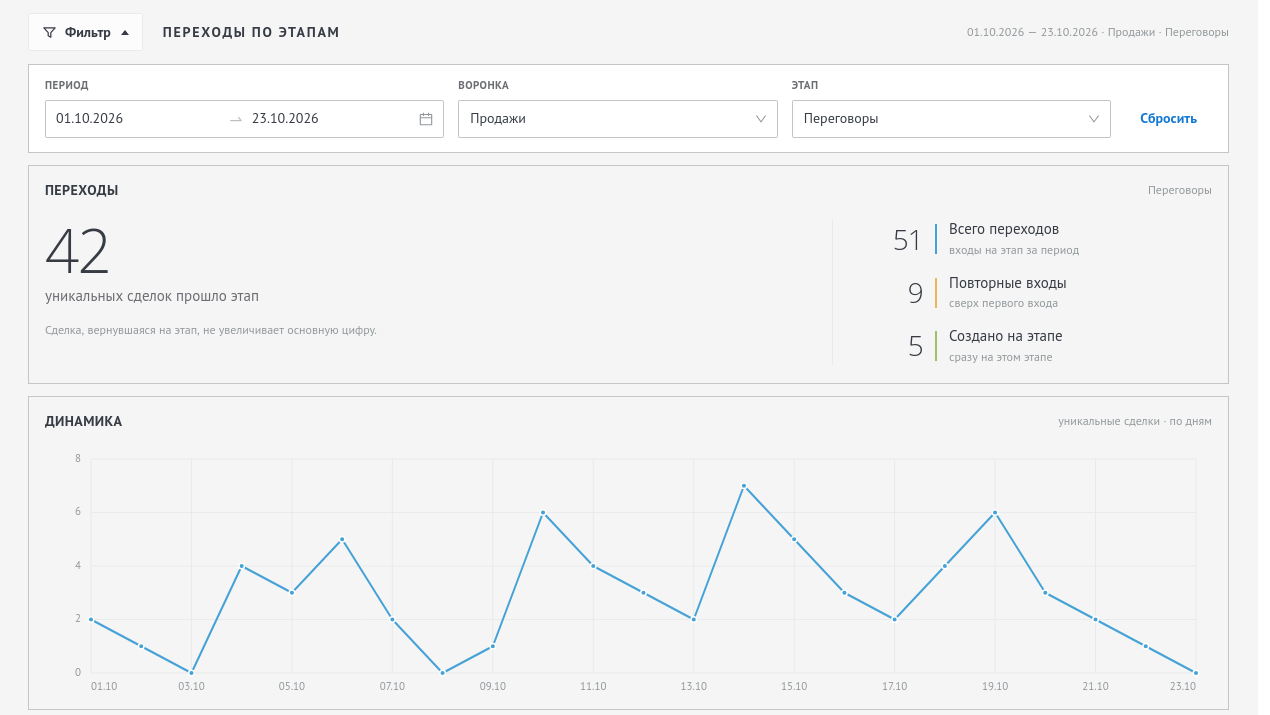
- Нажмите «Фильтр» в верхней части страницы и выберите период, воронку и этап.
- По умолчанию открыт текущий месяц — с первого числа по сегодняшний день. Кнопка «Сбросить» возвращает период к текущему месяцу, а этап — к «Все этапы».
- Главная цифра — сколько уникальных сделок прошло выбранный этап за период. Сделка, вернувшаяся на этап, эту цифру не увеличивает.
- Рядом — расшифровка цифры:
- «Всего переходов» — все входы на этап, включая повторные.
- «Повторные входы» — второй и каждый следующий вход сверх первого.
- «Создано на этапе» — сделки, созданные сразу на этом этапе; в основную цифру они не входят.
- График «Динамика» показывает уникальные сделки по дням — по нему видно, в какие дни этап проходило больше всего сделок.
3. Сделки на этапе и выгрузка
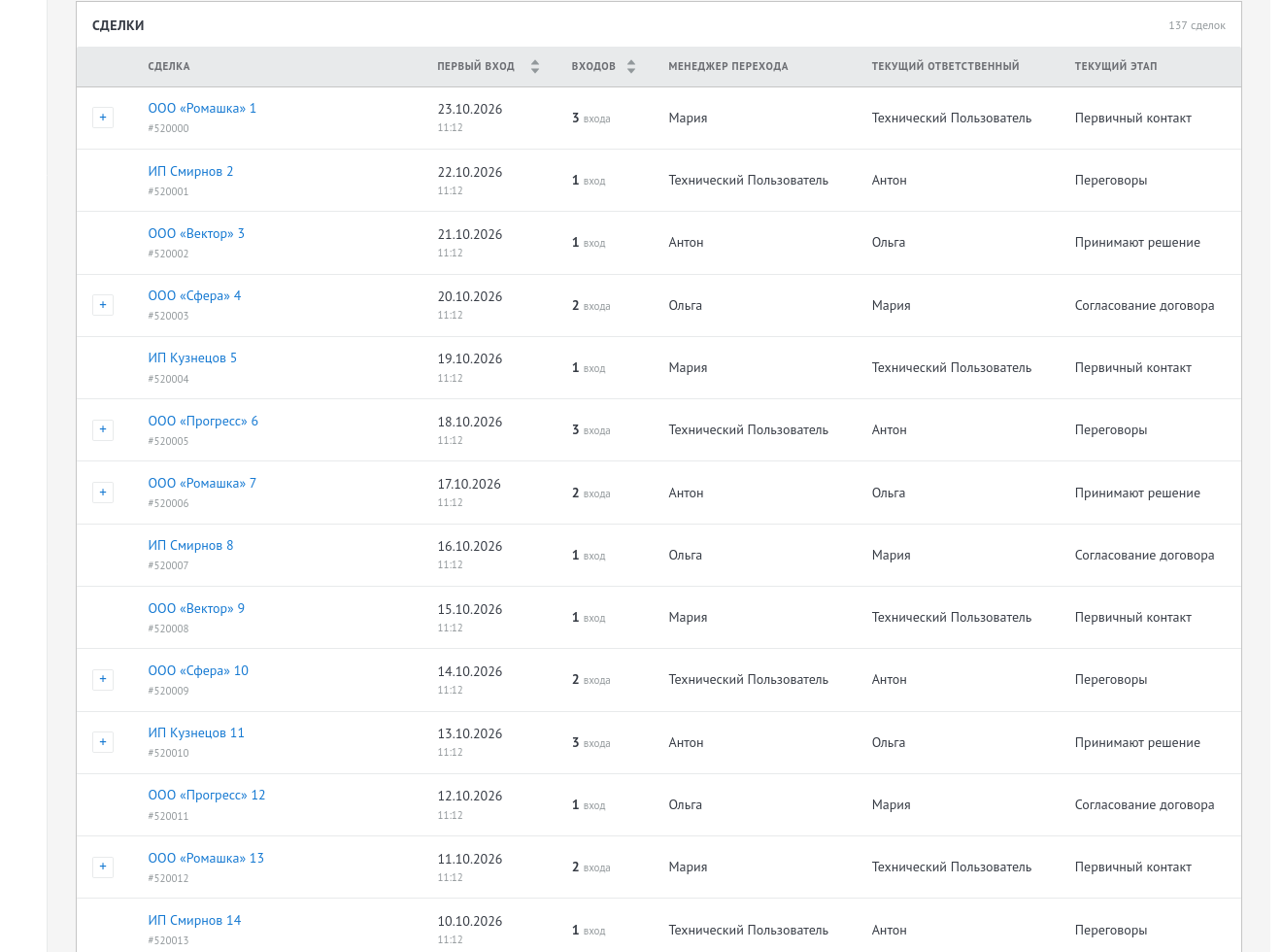
- Ниже графика — таблица «Сделки». В ней видны название и номер сделки, дата первого входа на этап, число входов, менеджер перехода, текущий ответственный и текущий этап.
- Нажмите «+» слева от сделки, чтобы раскрыть все входы на этап: дату создания сделки и даты каждого входа.
- Сортируйте таблицу по «Первому входу» или «Входов» стрелками в заголовках. На странице 50 сделок, переключение страниц — стрелками под таблицей.
- Кнопки «Экспорт CSV» и «Экспорт XLSX» выгружают все сделки за выбранный период и этап, а не только текущую страницу.
4. Воронка целиком
- В фильтре «Этап» выберите «Все этапы» — этот режим открывается по умолчанию.
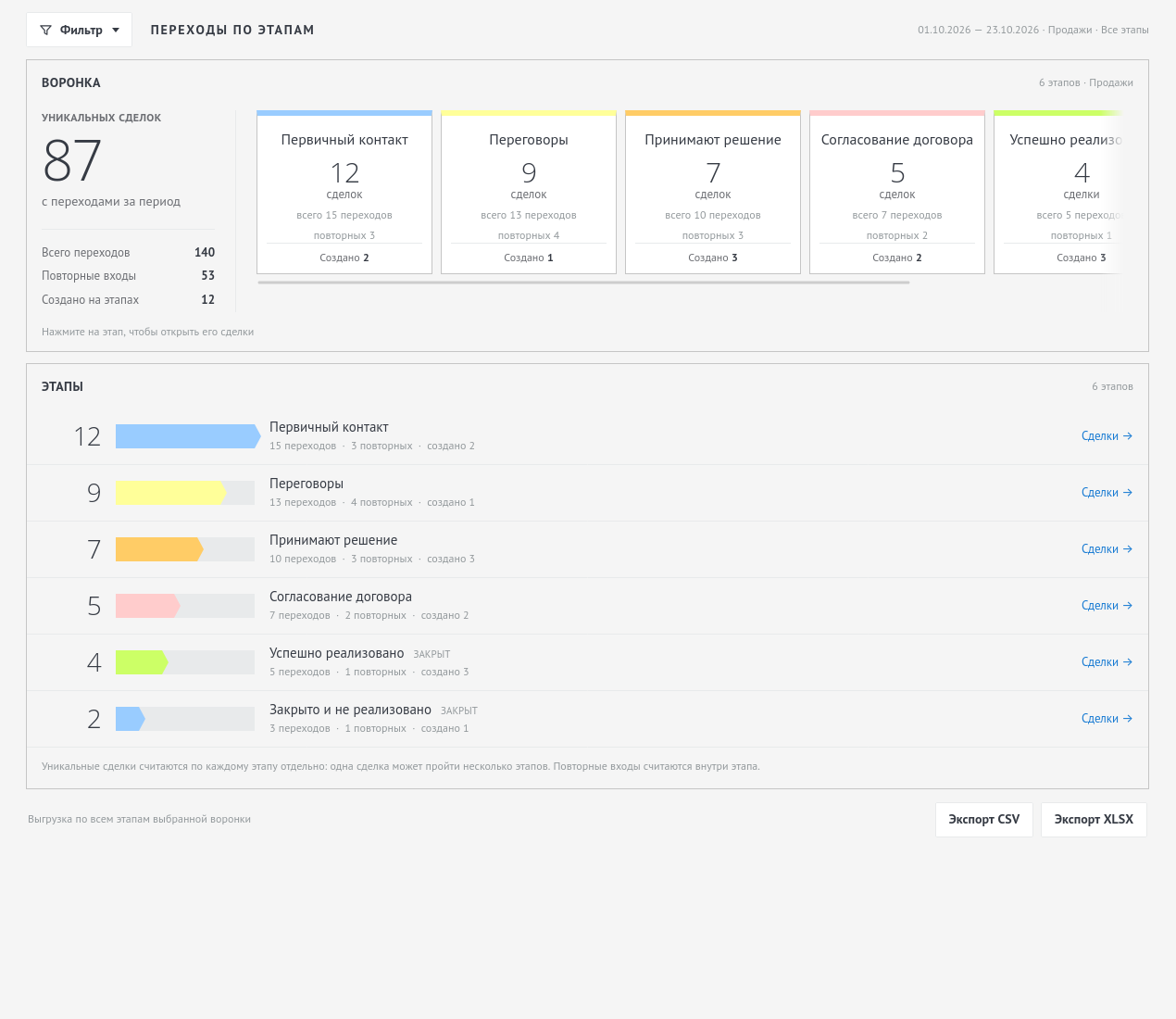
- Слева — общая цифра: сколько уникальных сделок было хотя бы с одним переходом за период, а также всего переходов, повторных входов и созданных на этапах.
- Справа — карточки этапов: сколько уникальных сделок прошло каждый этап, сколько было переходов и повторных входов и сколько сделок создано на этапе. У закрытых этапов стоит отметка «закрыт».
- Ниже — таблица «Этапы» с теми же цифрами и полосой масштаба. Нажмите на этап или «Сделки →», чтобы открыть детальный отчёт по этому этапу.
- «Экспорт CSV» и «Экспорт XLSX» выгружают сводку по всем этапам выбранной воронки.
5. Доступ и оплата
- В настройках виджета показан статус доступа: «Тестовый период: N дней», «Виджет оплачен на N дней» или «Срок действия виджета истёк».
- Стоимость подписки и срок пробного периода указаны в блоке доступа; там же контакты для оплаты — Telegram, e-mail и телефон (WhatsApp, звонки, SMS).
- Когда срок действия истекает, отчёт не загружается. После оплаты нажмите «Проверить доступ» в настройках.
- Ссылка «Инструкция по настройке» в настройках ведёт на эту страницу.
6. Техническая поддержка
Если у вас остались вопросы или есть предложения по улучшению виджета, свяжитесь с нами:
- Telegram: @robooster_crm
- Email: support@robooster.ru